PEN EXPRESS 6 - Scanner portable IRIS - Notice d'utilisation et mode d'emploi gratuit
Retrouvez gratuitement la notice de l'appareil PEN EXPRESS 6 IRIS au format PDF.


| Intitulé | Description |
|---|---|
| Type de produit | Scanner portable à main |
| Caractéristiques techniques principales | Numérisation de documents, reconnaissance de texte (OCR), connectivité USB |
| Alimentation électrique | Alimentation par batterie rechargeable |
| Dimensions approximatives | 25 x 5 x 3 cm |
| Poids | 250 g |
| Compatibilités | Compatible avec Windows et Mac OS |
| Type de batterie | Batterie lithium-ion |
| Tension | 5 V |
| Puissance | 5 W |
| Fonctions principales | Numérisation de documents, conversion en PDF, enregistrement sur carte mémoire |
| Entretien et nettoyage | Nettoyer la lentille avec un chiffon doux, éviter l'humidité |
| Pièces détachées et réparabilité | Disponibilité limitée des pièces détachées, consulter le service après-vente |
| Sécurité | Utiliser uniquement avec l'adaptateur fourni, éviter les chocs |
| Informations générales utiles | Vérifier la compatibilité avec votre système d'exploitation avant l'achat |
FOIRE AUX QUESTIONS - PEN EXPRESS 6 IRIS
Questions des utilisateurs sur PEN EXPRESS 6 IRIS
0 question sur cet appareil. Repondez a celles que vous connaissez ou posez la votre.
Poser une nouvelle question sur cet appareil
Téléchargez la notice de votre Scanner portable au format PDF gratuitement ! Retrouvez votre notice PEN EXPRESS 6 - IRIS et reprennez votre appareil électronique en main. Sur cette page sont publiés tous les documents nécessaires à l'utilisation de votre appareil PEN EXPRESS 6 de la marque IRIS.
MODE D'EMPLOI PEN EXPRESS 6 IRIS
Table des matières
Droits d'auteur 1
Chapitre 1 À propos de l'irispen 3
Qu'est-ce que l'IRISPen? 3
Comment fonctionne l'IRISPen? 7
Les étapes à suivre... 9
Chapitre 2 installation 11
Configuration minimale requise 11
Installer le logiciel 11
Installer le stylo scanner 14
Déinstaller l'IRISPen 16
Comment obtenir un support produit? 16
Comment enregistrer l'IRIS Pen? 17
Chapitre 3 démarrer avec l'irispen 19
Faire démarrer l'IRISPen 19
Interface utilisateur 20
Calibrer le stylo scanner 23
Changer la langue de l'interface 25
La fenêtre Test de numérisation 26
L'Assistant de l'IRISPen 28
Chapitre 4 paramètres de base 33
Options de lecture 33
Type de données 33
Langue 34
Autres 36
Destination 36
Chapitre 5 commandes fréquentes 39
Boutons 39
Signal sonore 40
Personnaliser/Enregistrer/Ouvrir une configuration 43
Lire des données numériques 45
Lire des caractères de petite taille 46
Scanner de droite à gauche 47
Scanner du texte vertical (en option) 48
Définir le symbole des caractères non reconnus 50
Remplacer les lignes verticales 50
Programmer des touches de raccourci 52
Droits d'auteur
Droits d'auteur ©1993-2007 I. R. I. S. Tous droits réservés.
Les logiciels IRISPen Mini, IRISPen Express, IRISPen Executive et IRISPen Translatorer ont été conçus et développés par I. R. I. S. La technologie OCR ("Reconnaissance Optique de Caractères") et linguistique par I. R. I. S. I. R. I. S. est propriétaire des droits d'auteur des logiciels IRISPen Mini, IRISPen Express, IRISPen Executive, IRISPen Translatorer, du Read & Speak, de la technologie PBR ("Pen Bar Code Reading"), de la technologie PCR ("Pen Character Recognition"), de la technologie PHR ("Pen Handprinting Recognition"), de la technologie linguistique, de l'aide en ligne et de ce manuel utilisateur.
Les logos I. R. I. S., IRISPen, PBR, PCR, la technologie linguistique I. R. I. S. et le Read & Speak sont des marques déposées d'I. R. I. S.
Tous les autres produits mentionnés dans ce manuel sont des marques ou des marques déposées de leurs propriétaires respectifs.
Conformité aux normes CE et FCC
L'IRISPen a été testé pour sa conformité aux normes CE (Directive "EMC" 89/336/EEC amendée par 92/31/EEC & 93/68/EC) ainsi qu'aux normes FCC pour usage domestique et (Beauté (réglementation 47 CFR Part 15 & ANSI C63.4)).
Qu'est-ce que l'Irispen?
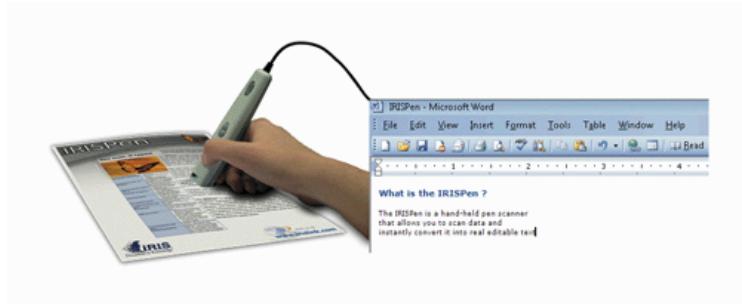
L'IRISPen est un stylo scanner portable et un logiciel permettant de scanner des données et de les convertir instantanément en texte éditable grâce à la technologie OCR (Reconnaissance Optique de Caractères) d'I. R. I. S. Le résultat est directement disponible dans toute application Windows ou Mac.
Principales utilisations
Vous utiliserez l'IRISPen afin de scanner et d'introduire dans votre application active :
- des notes et de courtes lignes telles que des adresses, des numéros de téléphone, etc.,
- des chiffres et des tableaux provenant de chèques, de factures, d'extraits de compte, etc.,
- des paragraphes entiers provenant de livres, magazines, journaux, etc.,
- des petites images telles que des signatures, des logos, des notes manuscrites, etc.
En fonction de la version de l'IRISPen utilisée, vous pourrez également lire des codes à barres, de l'écriture manuscrite, du texte matriciel, scanner en plusieurs lignes dans une même opération, ou même faire prononcer ou traduire les lignes scannées.
La gamme irispen
Voici le descriptif de la gamme IRISPen. Chaque version offre sa propre série de fonctionnalités.
- IRISPen Mini (+ version asiatique)
- IRISPen Express (+ version asiatique)*
- IRISPen Executive (+ version asiatique)*
- IRISPen Translator
(*) Disponible pour Windows et pour Mac OS X.
| IRISPen Mini | IRISPen Express | IRISPen Translatorator | IRISPen Executive |
| Fonctionnalités de base | Fonctionnalités de base | Fonctionnalités de base | Fonctionnalités de base |
| Interface utiliser dans 15 langues | Interface utilisé dans 15 langues | Interface'utilisateur dans 15 langues | Interface UTILISateur dans 15 langues |
| 47 langues reconnues + 4 langues dans la version asiatique (*) | 121 langues reconnues + 4 langues dans la version asiatique (*) | 121 langues reconnues (**) | 121 langues reconnues + 4 langues dans la version asiatique (*) |
| Boutons programmables: 4 opérations possibles (uniquement simpleclist) | Boutons programmables: 5 opérations possibles (uniquement simpleclist) | Boutons programmables: 12 opérations possibles (simple et doubleclist) | Boutons programmables: 13 opérations possibles (simple et doubleclist) |
| Attribution de touches de raccourci | Attribution de touches de raccourci | Attribution de touches de raccourci | |
| Enregistrement de la configuration par défaut | Enregistrement de la configuration par défaut | Enregistrement de la configuration par défaut | |
| Assistant de l'IRISPen | Assistant de l'IRISPen | Assistant de l'IRISPen | |
| Remplacement des lignes verticales | Remplacement des lignes verticales | Remplacement des lignes verticales | |
| Délimitation du texte | Délimitation du texte | ||
| Numérique en multiligne | Numérique en multiligne | ||
| Synthèse vocale | Synthesse vocale | ||
| Ajustement d'image | |||
| Remplacement des chaînes de caractères | |||
| Personnalisation du jeu de caractères | |||
| Lecture de l'écriture manuscrite | |||
| Lecture de/textes matriciels | |||
| Lecture de codes à barres | |||
| Lecture du CMC7 | |||
| Traduction des données reconnues |
( ) La version asiatique de l'IRISPen vous permet de reconnaître 4 langues supplémentaires : le chinois traditionnel, le chinois simplifié, le japonnais, le coreen. ( *) Version asiatique non disponible.
Le stylo scanner
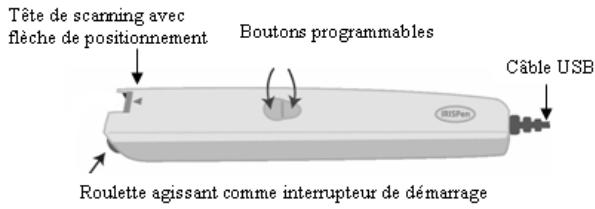
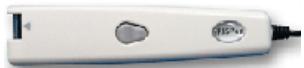
L'IRISPen est un stylo scanner ayant la taille et la forme d’une surligneur. Il se connecte au port USB de votre ordinateur et ne requiert aucune autre alimentation électrique. L'IRISPen est équipé d’une tête de scanning et d’une flèche de positionnement, d’une roulette et de deux boutons programmables.
La flèche de positionnement est utilisée pour positionner correctement le stylo sur la ligne à capturer.
La roulette permet de faire glisser aisément le stylo sur le papier et agit comme interrupteur de démarrage.
Les deux boutons du stylo sont programmables.
Lorsque vous appuyez l'IRISPen sur une feuille de papier, vous le mettez en route ; lorsque vous soulevez l'IRISPen, la numérisation prend fin. Une lumière verte éclaire la zone de texte au moment où celle-ci est scannée.
La technologie OCR
L'IRISPen intègre le tout dernier moteur OCR (Reconnaissance Optique de Caractères) développé par I. R. I. S. Il est capable de reconnaître des lignes de texte avec une précision optimale dans 125 langues. Toutes les langues américaines et européennes sont supportées, y compris les langues de l'Europe centrale. Le grec, le turc, le cyrillique ("russe"), les langues baltes ainsi que l'hébreu sont supportés. Un module optionnel permet à l'IRISPen de lire également des documents asiatiques en japonais, chinois simplifié, chinois traditionnel, et coréen.
L'IRISPen est capable de lire du texte dans pratiquement toutes les polices, dans un très grand nombre de styles et de tailles (de 8 à 20 points), ainsi que des caractères spéciaux, signes de ponctuation,
symboles spéciaux, et éléments de formattage tels que des lignes verticales entre les colonnes d'un tableau.
Comment l'Irispen fonctionne-t-il?
L'IRISPen fonctionne comme une caméra qui envoie une image à l'ordinateur. L'image est reconnue par les routines de reconnaissance. Les données ainsi "lues" sont insérées dans l'application cible.
Pour scanner les données avec l'IRISPen, il vous suffit de faire glisser le stylo scanner sur la ligne ou zone de données.
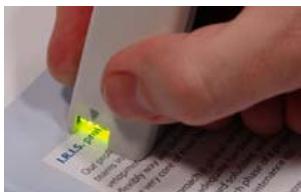
Opérez comme suit:
- Tenez l'IRISPen comme un stylo et placez-le quelques millimètres avant les premiers caractères ou données à reconnaître. Le stylo scanner doit être positionné de façon à ce que la ligne de texte à lire se trouve juste au milieu de la tête de scanning, juste en dessous de la flèche de positionnement.
Le jaune est la couleur invisible de l'IRISPen. Les données en jaune ne peuvent donc pas être capturées par le scanner. N'essayez donc pas de scanner des données imprimées en jaune.
Voir aussi: Comment faire pour... Scanner de droite à gauche, Scanner du texte vertical (en option)
Attention:
La bande de numérisation du stylo est de 10,5 mm de haut et couvre souvent plusieurs lignes de texte. Etant donné que le stylo ne capture que la ligne "centrale" de cette bande, positionnez correctement la ligne à scanner.
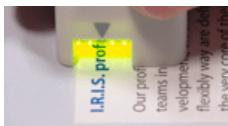
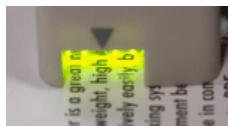
- Appuyez le stylo sur votre document et faites-le rouler sur la ligne de texte à vitesse constante. L'interrupteur de démarrage s'active et les données sont éclairées par une lumière verte.
Attention:
Assurez-vous de tenir le stylo avec le bon angle d'inclinaison, sinon les données ne pourront pas être lues correctement.
Bonne position
Mauvaises positions
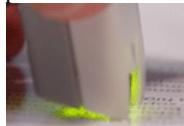
- Dès que vous avez atteint la fin de la ligne, soulevez l'IRISPen. Assurez-vous d'avoir couvert les derniers caractères de la ligne.
N'essayez pas de scanner des lignes de plus de 30,5 cm de long. La numérisation s'arrête lorsque cette longueur est atteinte.
- Opérez exactement de la même manière pour la ligne suivante.
Contrôlez l'image que vous générez
Utilisez fenêtres Contrôle de l'image et Test de numérisation (voir: Démarrer avec l'IRISPen, Interface utilisateur) pour vérifier la qualité des images que vous produitez et améliorer votre capacité à numériser.
Exercez-vous sur les feuilles de test
Nous vous recommandons d'utiliser les feuilles de test fournies avec votre IRISPen pour vous familiariser avec le stylo scanner et l'expérimenter. Les feuilles de test sont disponibles au format papier et au format PDF pour une éventuelle réimpression (le fichier testsheet.pdf est automatiquement installé dans le dossier d'installation de l'IRISPen).
Les ETAPES a SUIVRE...
Voici les principales lignes directrices à suivre pour utiliser l'IRISPen. Les instructions détaillées sont fournies plus loin dans ce manuel. Utilisez la Table des matières et l'Index fournis à la fin de ce manuel pour trouver l'information voulue.
1. Définissez vos paramètres dans l'application irispen
Avant de commencer à utiliser l'IRISPen, vous devez ajuster le logiciel à vos besoins. En fonction du type de données que vous pouvez lire - du texte, des codes à barres, du texte à aiguilles, etc. et de la langue à utiliser, vous devez sélectionner les paramètres de base appropriés et, si nécessaire, ajuster ces paramètres via les commandes fréquentes.
Voir: Paramètres de base et Commandes fréquentes. Voir aussi la section Comment faire pour... pour plus de détails.
2. Ouvrez l'application cible et positionnez votre curseur
Choisissez l'application dans laquelle vous pouvez insérer les données lues : ouvrez votre document cible, tableau, base de données, etc. Placez votre CURSEUR à l'endroit exact où vous pouvez insérer les données.
Vous pouvez choisir la façon dont les données seront insérées dans l'application active: soit par transfert direct dans l'application, soit via le presse-papiers. Voir: Paramètres de base, Destination.
3. Prenez le document original et scannez les données à capturer
Revenez à votre document, magazine, etc. contenant les données à transférer et scannez les données avec le stylo scanner. Faites simplement glisser votre stylo scanner au-dessus des lignes de texte, images, etc. Suivez scrupuleusement les instructions données dans: A propos de l'IRISPen, Comment l'IRISPen fonctionne-t-il? APRÈS chaque opération de numérisation, les données apparaissent directement dans l'application cible.
Vérifiez la qualité de la numérisation
Vérifiez la qualité de vos premières numérisations avant de commencer à scanner pour de bon. Utilisez les fenêtres Contrôle de l'image et Test de numérisation (voir: Démarrer avec l'IRISPen, Interface utilisateur) pour vérifier la qualité des images que vous produisez et améliorer votre capacité à numériser.
Configuration minimale requise
Voici la configuration minimale requise pour pouvoir utiliser l'IRISPen:
- Un PC Intel Pentium ou compatible. Un PC Pentium III est recommandé.
- 64 Mb de mémoire vive. 100 Mb d'espace libre sur le disque dur.
- Le système d'exploitation Windows Vista, Windows XP ou Windows 2000.
- Un port USB libre pour connecter le scanner de l'IRISPen.
Installlerlelogiciel
La boîte IRISPen contient le stylo scanner lui-même et un CD-ROM autoexécutable comprenant le logiciel. Vous devez installer le logiciel IRISPen avant d'installer et de connecter le stylo scanner à votre ordinateur.
Attention: Veuillez installer le logiciel IRISPen avant de connecter votre stylo scanner!
Pour installer le logiciel:
- Démarrez tout d'abord votre ordinateur et ouvrez Windows. Attention: Vous devez vous connecter en tant qu'administrateur ou vous assurez que vous possédez les droits nécessaires pour installer le logiciel.
- Insérez le CD-ROM dans votre lecteur CD.
- Les utilisateurs de Windows Vista: Cliquez sur Run menu. exe pour installer le programme, puis suivez les instructions qui s'affichent à l'écran.
- Les utilisateurs de Windows XP et Windows 2000: Attendez simplement que le programme d'installation démarre. Si l'installation ne démarre pas de manière automatique, lancez le fichier menu.exe exécuté sur le CD-ROM.
- Cliquez sur "IRISPen" pour démarrer l'installation de l'IRISPen (des logiciels supplémentaires d'I. R. I. S. vous sont proposés pour une évaluation: Readiris Pro et Cardiris LE).
- Choisissez la langue de l'installation et cliquez sur OK.
L'InstallShield® Wizard installera IRISPen sur votre ordinateur. Pour continuer, cliquez sur suivant.
- Acceptez les termes du contrat de licence.
- Des options d'installation vous sont proposées. Sélectionnez les options voulues et cliquez sur Suivant chaque fois que vous êtes prêts à passer à l'écran suivant.
Dictionnaires
Installez les dictionnaires car ceux-ci permettent d'améliorer la précision de l'OCR.
Si nécessaire, installez le logiciel Adobe Reader; ce dernier est requis pour accéder à la documentation du logiciel (le guide de l'utilisateur est disponible au format PDF).
Attention:
Les utilisateurs de Windows XP doivent ignorer le message suivant et cliquer sur "Continuer" pour continuer la procédure d'installation:

Le logiciel que vous êtes en train d'installer n'a pas été validé lors du test permettant d'obtenir le logo Windows et vérifier sa compatibilité avec Windows XP. (Indiquez-moi pourquoi ce test est important.)
Continuer l'installation de ce logiciel peut mettre en péril ou déstabiliser le bon fonctionnement de votre système, maintenant ou dans l'avenir. Microsoft recommande fortement que vous arrêtiez cette installation et contactiez le fournisseur du matériel pour obtaining le logiciel qui a été validé sur le test permettant d'obtenir le logo Windows.
- Les utilisateurs de Windows Vista doivent confirmer l'installation du logiciel en cliquant sur Installer.
- Lorsque l'installation est terminée, cliquez sur Terminer, puis enlevez le CD-ROM du lecteur de CD-ROM.

Installshield wizard terminé
Le logiciel IRISPen est installé sur votre ordinateur.
Vous pouvez maintenant afficher le fichier 'Lisez-moi'.
Lisez-Moi
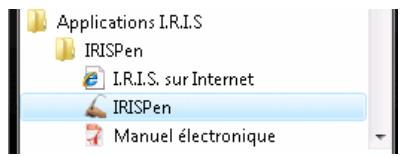
Le sous-menu Applications I. R. I. S. - IRISPen sous le menu Programmes de Windows est automatiquement créé par le programme d'installation.
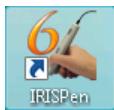
Le programme d'installation crée également un raccourci vers l'application IRISPen sur le bureau de Windows.
Installer le STYLO scanner
Lorsque l'installation du logiciel est terminée, vous pouvez installer le stylo scanner.
Pour installer le stylo scanner:
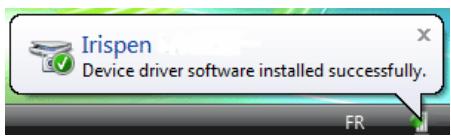
- Connectez le câble du stylo scanner à un port USB de votre ordinateur. Un message s'affiche, confirmant que l'objet a bien été installé.
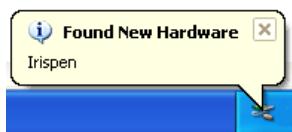
Attention:
Les utilisateurs de Windows XP, Service Pack 2 : l'assistant
Vous propose de rechercher des pilotes plus récents sur Internet. Sélectionnez "Non, pas cette fois".
Autorisez-vous Windows à se connecter à Windows Update pour rechercher des mises à jour?
Oui, cette fois seulement Oui, maintenant et chaque fois que je connecte un périphérique Non, pas pour cette fois
- Suivez simplement les instructions qui s'affichent à l'écran pour installer le pilote de l'IRISPen. Cliquez sur Suivant chaque fois que vous êtes prêts à passer à l'écran suivant.
- Sélectionnez Installer le logiciel automatique (recommandé).
Attention:
Les utilisateurs de Windows XP doivent ignorer le message suivant et cliquer sur "Continuer" pour continuer la procédure d'installation:

Le logiciel que vous êtes en train d'installer pour ce matériel :
Irispen
n'a pas été valide lors du test permettant d'obtenir le logo Windows et vérifiant sa compatibilité avec Windows XP. (Indiquez-moi pourquoi ce test est important.)
Continuer l'installation de ce logiciel peut mettre en péril ou déstabiliser le bon fonctionnement de ce système, maintenant ou dans l'avenir. Microsoft recommande fortement que vous arrêtiez cette installation et contactiez le fournisseur du matériel pour obtenir le logiciel qui a été validé lors du test permettant d'obtenir le logo Windows.
- Lorsque l'installation est terminée, cliquez sur Terminer.
Astuce:
Une fois que le stylo scanner a été installé (voir ci-dessus), il pourrait par la suite être déconnecté puis reconnecté sans devoir reconfigurer ni redémarrer le PC. Les utilisateurs de Windows XP doivent toujours reconnecter l'IRISPen sur le même port USB, sinon le pilote de l'IRISPen devra être réinstallé.
Desinstaller l'irispen
Il n'y a qu’une bonne façon de désinstaller l'IRISPen : en utilisant l'assistant d'installation/désinstallation de Windows. Il vous est fortement recommandé de ne pas désinstaller l'IRISPen ni aucun de ses composants logiciels en effaçant manuellement les fichiers du programme.
Pour désinstaller l'irispen:
- Quittez l'application et déconnectez le câble USB du stylo scanner.
- À partir du menu Démarrer, sélectionnez Panneau de configuration et cliquez sur Ajout/Suppression/Désinstallation de programmes.


Programs
Désinstaller un programme
- Sélectionnez l'IRISPen dans la liste et cliquez sur le bouton Désinstaller/Modifier/Supprimer pour supprimer le logiciel. Suivez les instructions données à l'écran.
Comment obtenir un support produit?
Si vous avez enregistré votre produit, vous pouvez bénéficier d'un support produit gratuit. Contactez I. R. I. S.: Renvoie uniquement la version corrigée du passage, en respectant les règles. N'ajoute aucun mot qui ne soit pas déjà présent ou clairement tronqué.
- Support téléphonique: 32-10-45 13 64 (heures de bureau)
Fax: 32-10-45 34 43 - support@irislink.com
- Support téléphonique 1-561-921-0847 / 800-447-4744 (heures de bureau) Fax: 1-561-921-0854
- support@irisusa.com
Comment enregistrer votre irispen?
N'oubliez pas d'enregistrer votre IRISPen! Cela vous permettra de:
- rester informé des développements futurs du produit et des produits I. R. I. S. apparentés,
- bénéficiaire d'un support produit gratuit,
- bénéficiaire d'offres spéciales sur les produits I. R. I. S.
Assistant d'enregistrement
Vous pouvez utiliser l'Assistant d'enregistrement accessible à partir du menu S'enregistrer (barre de menus). Suivez simplement les instructions données à l'écran.
Assistant d'enregistrement de irispen executive


Bienvenue dans l'assistant d'enregistrement IRISPen Executive.
L'enregistrement vous permet de rester informé des nouveaux développements et des produits complémentaires d'IRIS.
L'enregistrement vous donne droit au support produit gratuit et à des offres spéciales.
Suivant>
Formulaire d'enregistrement
Vous pouvez également accéder directement au formulaire d'enregistrement sur le site Internet d'I. R. I. S. : http://www.irislink.com/register.
Téléphone
Ou enregistrez-vous par téléphone:
- Europe : 32-10-45 1364
- États-Unis: 1-561-921-0847 / 800-447-4744
Pour faire démarrer l'irispen:
- À partir du menu Démarrer de Windows, sélectionnez Tous les programmes, Applications I. R. I. S., puis IRISPen, ou utilisez le raccourci vers l'application situé sur votre bureau.
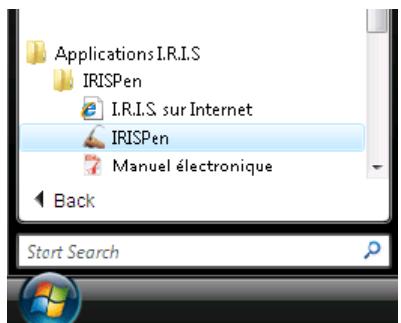
L'écran de démarrage de l'IRISPen apparait pendant quelques secondes. Il affiche la version et les droits d'auteur du logiciel IRISPen.
Ensuite, la fenêtre principale de l'application et deux autres fenêtres s'ouvrent : la fenêtre de contrôle de l'image et la barre d'objet. L'icone de l'IRISPen apparaît dans la zone de notification de la barre des tâches de Windows.
Lorsque vous lancez le logiciel pour la première fois, une fenêtre
supplémentaire s'affiche, vous demandant de calibrer votre stylo scanner.
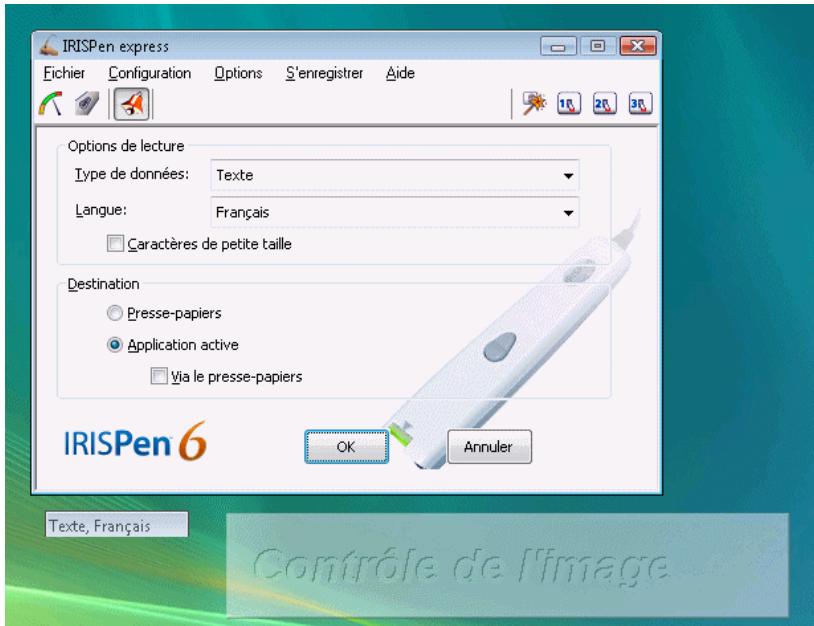
- Si vous utilisez le logiciel pour la première fois, calibrez le stylo scanner. Voir: Démarrer avec l'IRISPen, Calibrer le stylo scanner.
Interface utilisateur
L'interface utilisateur est composée de 3 fenêtres : la fenêtre principale de l'application, la fenêtre de contrôle de l'image et la barre d'état. L'icone de l'IRISPen apparait dans la barre des tâches de Windows et confirme que l'application tourne.
La fenêtre principale de l'application
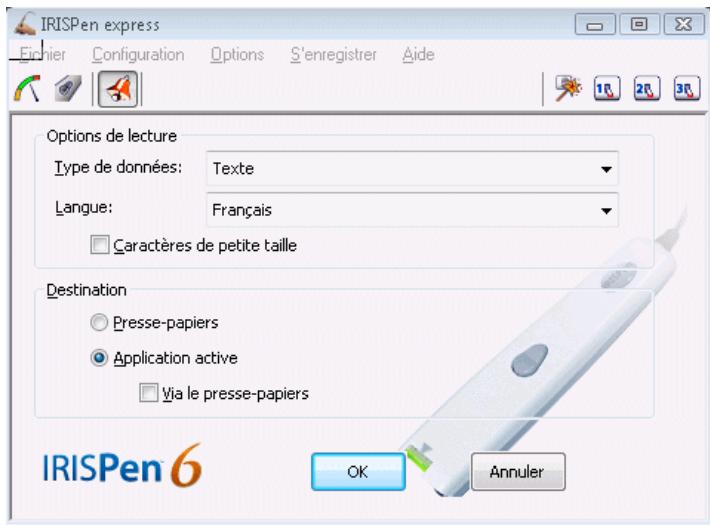
La fenêtre principale de l'application contient une barre de menus donnant accès à toutes les commandes du logiciel, une barre d'outils permettant d'accéder rapidement à toutes les commandes fréquentes, et une fenêtre contenant les paramètres de base.
La fenêtre principale peut être réduite en cliquant sur le bouton de réduction ou sur le bouton OK. Pour la rouvrir, double-cliquez ou effectuez un clic droit sur la barre d'état, ou utilisez l'icône de l'IRISPen située dans la barre des tâches de Windows (voir ci-dessous).
La fenêtre de contrôle de l'image
Contrôle de l'Image
La fenêtre de contrôle de l'image apparait par défaut en semitransparence, en dessous de la fenêtre principale de l'application. Elle affiche l'image "brute" en niveaux de gris de chaque zone scannée. Le but de cette fenêtre est de permettre à l'utilisateur de visualiser la numérisation des images et d'en vérifier la qualité. Vous pouvez facilement positionner la fenêtre à un autre endroit sur votre écran. Cette nouvelle position sera maintenue si vous enregistrez votre configuration.
Vous pouvez supprimer la transparence de la fenêtre via un simple clic droit sur la fenêtre.
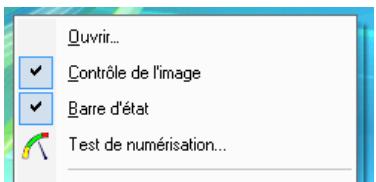
Vous pouvez fermer la fenêtre. Pour la rouvrir, sélectionnez Contrôle de l'image à partir du menu Options de la fenêtre principale de l'application ou utilisez l'icone de l'IRISPen située dans la barre des tâches de Windows (voir ci-dessous).
La barre d'état
Texte, Anglais
La barre d'état apparaît par défaut en-dessous de la fenêtre principale de l'application. Elle affiche les options OCR qui ont été sélectionnées dans la fenêtre principale.
Vous pouvez positionner la fenêtre à un autre endroit sur votre écran. Cette nouvelle position sera maintenue si vous enregistrez votre configuration.
Vous pouvez fermer la fenêtre. Pour la rouvrir, sélectionnez Barre d'état à partir du menu Options de la fenêtre principale de l'application ou utilisez l'icône de l'IRISPen située dans la barre des tâches de Windows (voir ci-dessous).
L'icône du IRISPen

L'icone de l'IRISPen apparait par défaut dans la zone de notification de la barre des tâches de Windows. Elle confirme que l'application tourne et que le stylo scanner est connecté. Si le stylo scanner est déconnecté du port USB, la zone de notification l'indiquera.
Vous pouvez restaurer l'application par simple clics sur l'icône. Par un clic droit sur l'icône, vous pouvez également activer la fenêtre Contrôle de l'image, la Barre d'état et la fenêtre Test de numérisation.
Calibrer le STYLO scanner
Avant de commencer à utiliser l'IRISPen, vous devez calibrer votre stylo scanner. Si vous ne le calibrez pas, la qualité de l'image sera faible et les résultats de reconnaissance seront médiocres.
Il vous est demandé de calibrer votre stylo scanner lorsque vous lancez le historiel pour la première fois. Il vous suffit alors d'appuyer le stylo sur une feuille de papier blanc pendant quelques secondes. Le historiel affiche un message indiquant que la calibration est terminée.
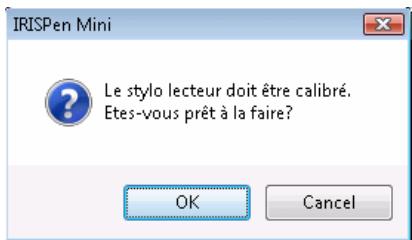
Attention:
Si la lumière ambience change - imaginez que vous passez d'une lumière naturelle à une lumière artificielle ou inversement, que vous passez d'un endroit bien éclairé à un endroit plus sombre, ou que vous vous placez dans un tout autre environnement, etc. - vous devrez très certainement réexécuter la calibration de votre stylo scanner.
Vérifiez la qualité de la numérisation
Vous pouvez toujours vérifier la qualité de la numérisation dans les fenêtres Contrôle de l'image et Test de numérisation (voir: Démarrer avec l'IRISPen, Interface utilisateur). Si la qualité de l'image n'est pas bonne, veuillez ré-exécuter la calibration de votre stylo scanner.
Pour réexécuter la calibration:
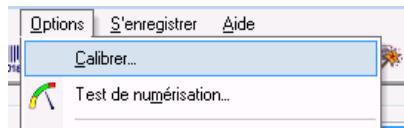
- Sélectionnez Calibrer à partir du menu Options dans la fenêtre principale de l'application ou, dans la fenêtre Test de numérotation, appuyez sur le bouton Calibrer, puis appuyez à nouveau avec votre stylo scanner sur une feuille de papier blanc pendant quelques secondes. Le logiciel affiche un message indiquant que la calibration est terminée.
Calibration [100%]
La calibration est terminée
Annuler
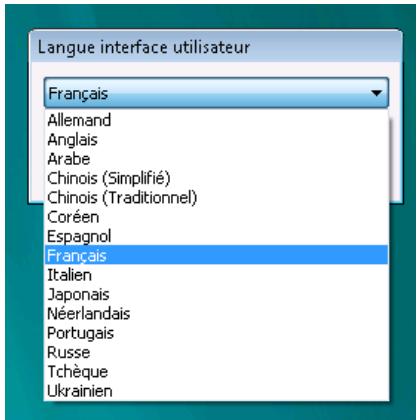
L'interface utilisateur de l'IRISPen est disponible dans de nombreuses langues. La langue peut être facilement modifiée en fonction de vos besoins.
Pour changer la langue de l'interface:
- Sélectionnez Langue interface à utiliser à partir du menu Configuration dans la fenêtre principale de l'application.
- Sélectionnez le langue voulue dans la liste déroulante, puis cliquez sur OK pour confirmer.
L'interface utilisateur s'affiche automatiquement dans la nouvelle langue voulue.
La fenetre TEST de numerisation
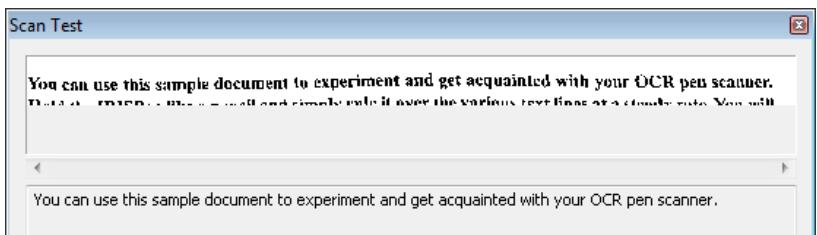
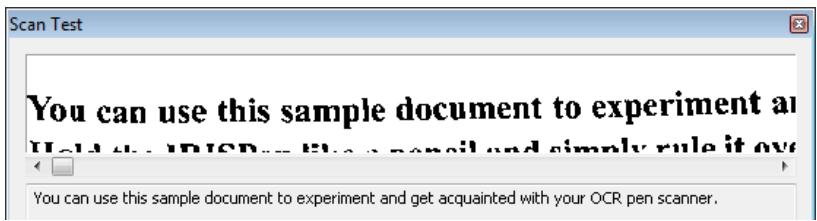
La fenêtre Test de numérisation affiche la version en noir et blanc de l'image que vous générez avec le stylo scanner. Les données reconnues apparaissent juste en-dessous de l'image numérique.
Grâce à la fenêtre Test de numérisation, vous pouvez faire quelques essais et juger des résultats à l'écran avant de commencer réellement la numérisation. Vous pouvez enregistrer les images, télécharger et reconnaître des images existantes, accéder à la boîte de dialogue de calibration, etc.
Test de numérisation
Test de numérisation
Images de mauvaise qualité
Comme vous pourrez le constater, l'IRISPen est capable de reconnaître des données sur des images de mauvaise qualité, provenant par ex. de documents avec un contraste très faible, où le fond a pratiquement la même couleur que le texte, sur des images très altérées ou les lignes sont déformées, penchées, ou même contractées (voir illustration ci-dessus). Cependant, si les résultats de reconnaissance ne sont pas satisfaisants, nous vous conseillons d'utiliser la fenêtre Test de numérisation afin d'opérer des tests supplémentaires.
Pour accéder à la fenêtre test de numérisation:
- Dans la fenêtre principale de l'application, cliquez sur le bouton Test de numérisation dans la barre d'outils ou sélectionnez Test de numérisation à partir du menu Options.
Dès que vous scannez des données, l'image produite apparait dans la partie supérieure de la fenêtre. Le texte reconnu s'affiche juste en dessous de l'image. Tout caractère non reconnu est indiqué par le symbole de rejet "~" (le symbole de rejet peut être modifié - voir: Comment faire pour... Définir le symbole des caractères non reconnus.
Charger l'image: cette option vous permet de charger des images préscannées et d'effectuer la reconnaissance de caractères sur ces images; le format de fichier supporté est le format bitmap (*. bmp).
Enregistrer l'image: cette option vous permet d'enregistrer les images que vous générez; les formats de fichier disponibles sont: Windows bitmaps (*. bmp) noir et blanc et en niveaux de gris.
Calibrer: permet à l'utilisateur de ré-exécuter la calibration du stylo scanner.
Vue réduite
L'option Vue réduite permet d'afficher l'image tout entière dans la fenêtre, quelle que soit la longueur de la ligne scannée. Cette option est désactivée par défaut.
Lorsqu'une longue ligne de texte est scannée, vous pouvez désactiver l'option. Ce faisant, la ligne scannée ne sera plus comprimée horizontalement et seule une partie de la ligne sera affichée. Vous pourrez utiliser la barre de défilement pour visualiser l'entièreté de la ligne.
Reconnaître
L'option Reconnaître est activée par défaut. Toutes les images que vous numériserez et ouvrerez seront donc automatiquement reconnues.
Notez que dans la zone texte, il vous est possible de passer directement à la fin ou au début des données reconnues : placez votre CURSEUR dans la zone texte, puis appuyez sur les touches Fin ou Début de votre clavier.
L'option Reconnaître n'est pas utile si vous numérique des images. Si vous avez sélectionné Image en niveaux de gris dans presse-papier ou Image en noir et blanc dans presse-papier dans la fenêtre principale de l'application, l'option Reconnaître sera remplacée par Image dans presse-papiers.
L'assistant de l'irispen
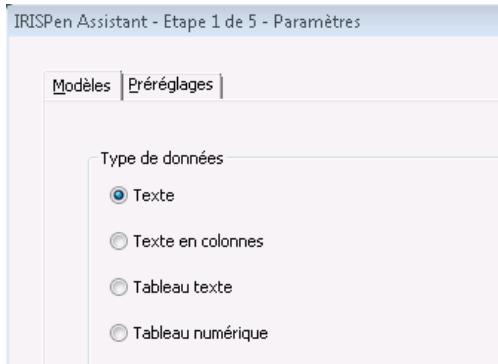
L'Assistant de l'IRISPen offre le moyen le plus rapide et le plus aisé de définir vos paramètres. Il propose une série de modèles comprenant des paramètres prédéfinis, destinés à la lecture de certains types de données : du texte, du texte en colonnes, des tableaux numériques, etc. Ces modèles peuvent soit être utilisés comme tels, soit être modifiés afin de répondre à des besoins bien précis. Ensuite, jusqu'à trois modèles (modifiés ou non) peuvent être attribués à un bouton de préréglage directement accessible à partir de la fenêtre principale de l'application (ils peuvent aussi être
définis comme paramètres par défaut). Lorsque vous devrez vous mettre à capturer un certain type de données, il vous suffira d'appuyer sur le bouton de préréglage requis et de commencer à numériser!
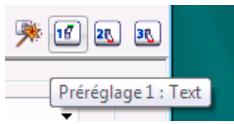
Par défaut, les boutons de préréglage sont déjà assignés à la lecture de Texte, Texte en colonnes, et Tableau textuel en anglais.
L'Assistant, ainsi que les trois préréglages, sont directement accessibles et activables à partir de la barre d'outils. Dès qu'un bouton de préréglage a été activé, les paramètres correspondants deviennent les paramètres courants.
Astuce:
Pour gagner du temps, n'hésitez pas à utiliser l'Assistant. Réfléchissez tout d'abord aux types de données que vous allez doivent dire. Puis, "préparez" l'historial à la lecture en définissant les préreglages correspondants. Au moment où vous en avez besoin, sélectionnez simplement le bon préreglage et commencez à scanner!
Vous pouvez enregistrer autant de configurations que vous le souhaitez. Grâce aux options Enregistrer une configuration et Ouvrir une configuration du menu Fichier, vous pourrez enregistrer et rouvrir vos propres préreglages et paramètres courants. Voir: Comment faire pour...
Personnaliser/enregistrer/ouvrir une configuration.
Comment définir des préprogrammages avec l'assistant?
- Cliquez sur le bouton Assistant dans la barre d'outils de la fenêtre principale. Les opérations à effectuer dans l'Assistant se subdivisent en différentes étapes. Vous pourrez passer d'une étape à l'autre en cliquant sur le bouton Suivant.
Étape 1
Dans la liste des modèles proposés, choisissez le modèle qui correspond au type de données à dire, par ex. : texte, tableau numérique, etc. Souvenez-vous qu'une série d'options est déjà préselectionnée dans l'Assistant.
Vous pouvez également sélectionner un préréglage existant dans l'onglet Préréglages. Il servira de base pour votre nouveau préréglage. Sélectionnez soit les paramètres courants, soit l'un des préréglages existants.
Cliquez sur Suivant pour passer à l'étape suivante.
Étape 2
Si nécessaire, modifiez les paramètres de base : Options de lecture, Destination.
Cliquez sur Suivant pour passer à l'étape suivante.
Étape 3
Si nécessaire, modifie les paramètres relatifs au processus de reconnaissance dans les différents onglets proposés.
Cliquez sur Suivant pour passer à l'étape suivante.
Étape 4
Assignez vos paramètres à un bouton de prépéréglage et donnez-leur un nom, et/ou appliquez vos nouveaux paramètres comme paramètres courants.
Assigner à un bouton de prépréglage


Text


magazines


Text table
Appliqueur comme paramètres courants
Type de données
Le type de données détermine la nature des données qui doivent être scannées et lues par tout stylo scanner. Sélectionnez le type de données requis dans la liste déroulante.
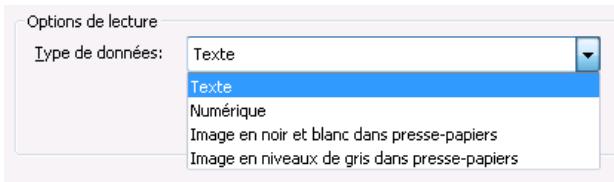
Texte (valeur par défaut):
Pour le texte imprimé dans une certaine langue. Ceci inclut les caractères alphanumériques, les signes de ponctuation, les données numériques, etc.
Le jeu de caractères utilisé par le logiciel pour coder ce type de données dépend directement de la langue sélectionnée pour la lecture.
Pour lire des chiffres imprimés, des tableaux numériques, etc. Ceci inclut les caractères spéciaux, les symboles mathématiques, les devises, etc.
Le jeu de caractères utilisé par le logiciel pour déterminer ce type de
données est le même pour toutes les langues. Vous pouvez librement personnaliser ce jeu de caractères (voir: Commandes fréquentes, Jeu de caractères).
Voir aussi: Comment faire pour... Lire des données numériques.
Image en noir et blanc dans presse-papier:
Pour scanner des petits graphiques en noir et blanc tels que des signatures, des formules mathématiques, etc. L'image sera envoyée dans le presse-papier avant d'être collée dans l'application active.
Image en niveaux de gris dans presse-papier:
Pour scanner des graphiques en niveaux de gris et couleurs et les envoyer vers le presse-papier avant de les coller dans l'application.
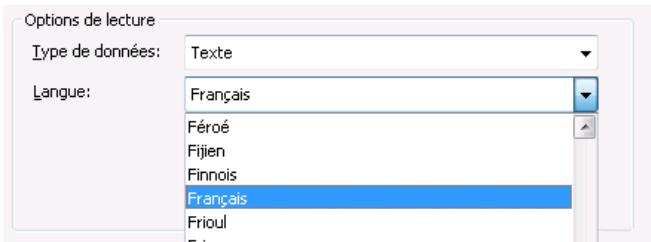
L'option Langue est utilisée pour indiquer la langue dans laquelle les données doivent être lues.
Sélectionnez la langue requise dans la liste déroulante. Parcourez la liste ou appuyez simplement sur la première lecture de la langue voulue.
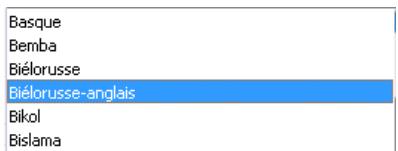
Vous pouvez activer un alphabet mélangé de grec ou cyrillique et de caractères occidentaux. Ceci est utile si des mots occidentaux apparaisent dans des textes grecs ou cyrilliques (c'est souvent le
cas des noms propres, des noms de marques, etc.). Lorsque cela sera nécessaire, l'IRISPen passera automatiquement d'une langue à l'autre. Dans la liste déroulante Langue, Sélectionnez la paire de langues requise, par ex.: Grec-anglais, Biélorusse-anglais, etc.
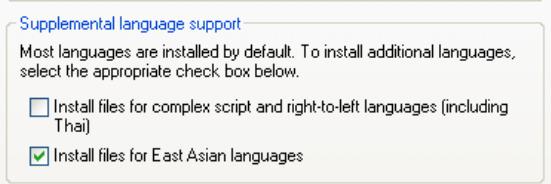
Si vous choisissez de sélectionner une langue asiatique, indiquez également si le texte doit être affiché dans le sens vertical ou horizontal. Voir: Comment faire pour... Scanner du texte vertical (en option).
Attention:
Si vous utilisez le système d'exploitation XP, vérifiez si les Options régionales et de langues ont bien été définies pour les langues asiatiques. À partir du menu Démarrer de Windows, sélectionnez Panneau de configuration, puis Date, Heure, Langue et Options régionales, puis Options régionales et de langues, onglet Langues.
Si vous utilisez Windows 2000, assurez-vous que le système d'exploitation a bien été configuré afin de pouvoir taper au clavier la(les) langue(s) asiatique(s) requise(s).
Autres
Caractères de petite taille
Caractères de petite taille
L'option Caractères de petite taille est utilisée afin d'obtenir des résultats optimisés pour la lecture de textes en caractères réduits. Sélectionnez cette option si vous devez lire du texte dans une police inférieure à 10 points. Voir aussi: Comment faire pour... Lire des caractères de petite taille.
Vous pouvez désirer le mode de transfert des données lues dans l'application cible. Le transfert peut se faire soit via le presse-papier, soit directement dans l'application, sans qu'aucune opération manuelle soit nécessaire (voir ci-dessous).
Astuce:
Le format qui est actif dans l'application cible s'appliquera aux données qui y sont insérées : si vous avez sélectionné, par exemple, la police Palatino-12 points-gras dans l'application, le texte sera inséré en Palatino-12 points-gras, quel que soit la police ou la taille originale du texte.
Destination
Presse-papiers Application active Via le presse-papiers
Presse-papiers
Si l'option Presse-papiers est sélectionnée, le historiel enverra les données lues dans la presse-papiers avant que vous les colliez dans
l'application cible. Vous utiliserez la commande Coller ou CTRL+V pour coller les données.
Sélectionnez cette option si vous voulez coller manuellement les données lues dans votre application cible.
N'oubliez pas que le presse-papiers ne peut contenir que les données de la dernière numérisation.
Application active
Cette option est sélectionnée par défaut. Les données reconnues seront directement insérées où se trouve votre curseur dans l'application cible.
Via le presse-papiers
Si vous sélectionnez Via le presse-papiers, les données reconnues seront d'abord envoyées vers le presse-papiers, puis automatiquement insérées à la position du curseur dans l'application cible. L'opération est totalement transparente pour l'utilisateur.
En principe, vous ne devriez pas utiliser cette option. Toutefois, si vous remarquez que les caractères insérés dans l'application cible ne correspondent pas à ceux qui ont été reconnus par le logiciel (voir:
Démarrer avec l'IRISPen, La fenêtre Test de numérisation), activez-la.
Boutons
Votre stylo scanner est équipé de deux boutons. Le simple clic de chaque bouton peut être programmé afin d'exécuter une opération dans l'application cible. En appuyant sur les boutons du stylo, vous pourrez donc effectuer des commandes clavier, ajouter des caractères, etc. sans devoir utiliser votre clavier.
Astuce:
La programmation des boutons est particulièrement utile, par exemple, si vous devez entrer des données dans une base de données : vous pouvez programmer la commande pour passer directement au champ suivant, programmer les commandes pour vous positionner sur la ligne suivante. Si vous entrez des montants dans une base de données, vous pouvez programmer l'insertion de la devise ("\( ", etc.). Dans votre programme de traitement de texte, vous programmerez la touche pour effectuer un retour à la ligne et commencer un nouveau paragraphe, etc. Il ne s'agit là que de quelques exemples...
Pour programmer les boutons
- Dans la fenêtre principale de l'application, cliquez sur Boutons dans la barre d'outils ou sélectionnez la commande Boutons à partir du menu Configuration. La fenêtre Boutons s'ouvre avec une programmation par défaut.
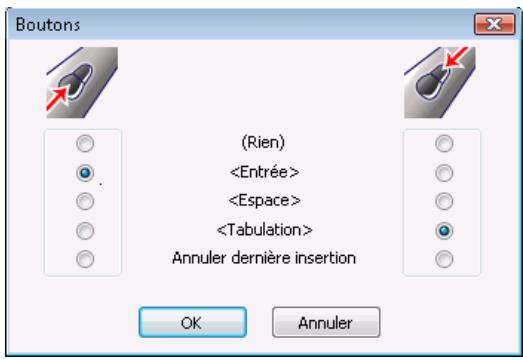
- Modifiez la programmation par défaut en sélectionnant les boutons radios voulus situés sur la gauche et sur la droite. Les boutons radios de gauche correspondant au bouton de gauche du stylo, les boutons radios de droite correspondant au bouton de droite du stylo.
Opérations possibles
Ceci correspond à une opération "nulle". En d'autres termes, un simplecies ne déclenchera aucune action.
Cette option est généralement utilisée pour désactiver une opération programmée.
Annuler différentie insertion : Ceci est utilisé pour supprimer les dernières données qui ont été insérées dans l'application cible.
- Cliquez sur OK pour confirmer et fermer la fenêtre.
SIGNAL SONORE
L'option Signal sonore permet d'activer un signal sonore pendant la numérisation. Si vous activez le signal, vous entendrez un signal
sonore à chaque fois que le stylo aura terminé la numérisation et que les données reconnues seront envoyées dans l'application cible ou dans le presse-papiers.
Si l'option Signal sonore est activée, le historiel vous indiquera également par ce signal si une erreur s'est produite ou si l'IRISPEN est utilisé erronément.
Pour activer le signal sonore:
- Cliquez sur le bouton Signal sonore dans la barre d'outils ou sélectionnez Signal sonore à partir du menu Options. Le signal sonore est activé. Vous pouvez l'entendre lorsque vous numérisez des données.
Personnaliser la configuration par défaut
Lorsque vous lancez l'IRISPen, des options sont automatiquement sélectionnées par défaut. Certains préréglages par défaut sont également disponibles à partir de l'Assistant de l'IRISPen (voir : Démarrer avec l'IRISPen, L'Assistant de l'IRISPen). Ces options sélectionnées par défaut forment les "paramètres par défaut", également appelés "paramètres d'usine".
Bien sûr, vous serez amené à modifier ces paramètres afin que l'IRISPen s'adapte parfaitement à vos besoins. Les paramètres ainsi modifiés deviendront vos propres paramètres. Ils seront normalement conservés tels quels tant que vous ne les aurez pas modifiés (voir ci-dessous).
Enregistrer la configuration en quittant

Enregistrer la configuration en quittant
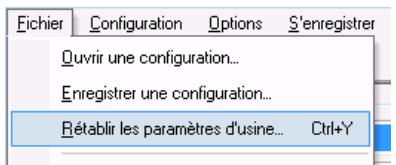
L'option Enregistrer la configuration en quittant du menu Options (barre d'outils) est activée par défaut. Les paramètres qui sont actifs au moment de fermer l'application seront à nouveau actifs au moment de la rouvrir. Si vous avez modifié les préréglages de l'Assistant de l'IRISPen, ils seront également sauvegardés. Si vous ne souhaitez pas enregistrer votre configuration en quittant
l'IRISPen, soit désactivez l , soit sélectionnez l'option Rétablir les paramètres d'usine à partir du menu Configuration avant de quitter l'application.
Enregistrer une configuration
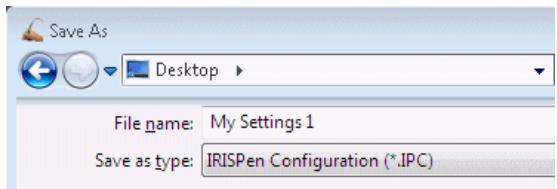
Vous pouvez enregistrer vos paramètres dans un fichier grâce à l'option Enregistrer une configuration à partir du menu Fichier. Vous pourrez rouvrir cette configuration lorsque vous en aurez besoin.
Avec l'option Enregistrer une configuration, vous pouvez sauvegarder autant de configurations que vous le souhaitez. Il vous suffit de donner un nom à vos configurations et de les enregistrer avec l'extension *.IPC.
Ouvrir une configuration
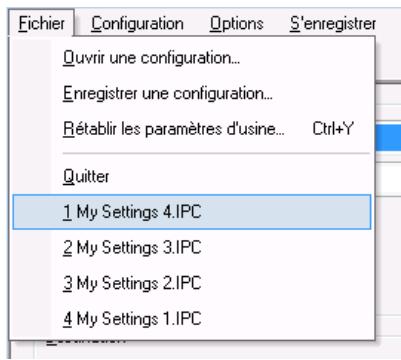
À tout moment il vous sera possible de rouvrir une configuration qui a été enregistrée. Pour ouvrir une configuration voulue, sélectionnez Ouvrir une configuration à partir du menu Fichier et ouvrez le fichier correspondant portant l'extension *.IPC, ou sélectionnez directement le fichier voulu à partir du menu Fichier (les quatre derniers fichiers sont répertoriés).
LIRE Des donnees numeriques
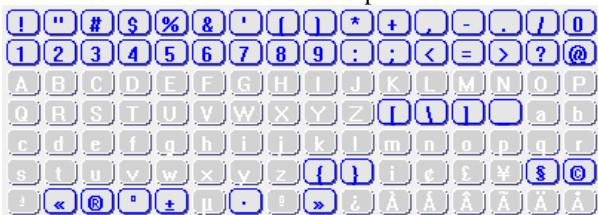
L'IRISPen est capable de lire tous les chiffres imprimés. La reconnaissance couvre les caractères spéciaux, les symboles mathématiques, les signes de ponctuation, les devises, etc. Vous pouvez donc lire tous types de données numériques tels que : des chiffres, des codes, des montants, des dates, des numéros de compte, des tableaux numériques, etc.
Le jeu de caractères utilisé par le logiciel pour de telles données est le même pour toutes les langues.
Jeu de caractères utilisé par défaut:
Pour lire des données numériques:
- Dans la fenêtre principale de l'application, sélectionnez le type de données numérique. Voir: Paramètres de base, Options de lecture, Type de données.

- Faites glisser votre stylo scanner sur les données numériques. Opérez de la même manière que pour tout autre type de données imprimées. Voir: A propos de l'IRISPen, Comment l'IRISPen fonctionne-t-il?
LIRE Des caracteres de PETITE taille
La hauteur de la bande de scanning de l'IRISPen est de 10,5mm. Le stylo est donc capable de lire des caractères allant de 8 à 20 points.
8 points -- Times New Roman 20 points --- Times New Roman
Si vous nevez lire des données imprimées dans une police inférieure à 10 points, vous nevez activer l'option Caractères de petite taille. Ceci vous permettra d'obtenir des résultats optimisés.
Pour lire du texte en petits caractères:
- Sélectionnez l'option Caractères de petite taille dans la fenêtre principale de l'application. Voir: Paramètres de base, Options de lecture, Autres.
Caractères de petite taille
- Opérez de la même manière que pour tout autre type de données imprimées : faites simplement glisser le stylo scanner sur la ligne de texte. Voir : A propos de l'IRISPen, Comment l'IRISPen fonctionne-t-il?
Attention:
N'utilise pas l'option Caractères de petite taille pour scanner du texte dans une police supérieure à 10 points. Ceci diminuerait la précision de la reconnaissance et ralentirait fortement le processus.
Scanner de DROITE à GAUCHE
Par défaut, le stylo scanner est fait pour scanner de gauche à droite, mais vous pouvez adapter la direction de la numérisation et scanner de droite à gauche. Vous utiliserez cette direction si vous êtes gaucher. Vous opérez aussi de cette manière pour scanner des textes qui se lisent de droite à gauche, comme en hébreu, par exemple.
Pour utiliser le stylo scanner si vous êtes gaucher:
- Dans la fenêtre principale de l'application, sélectionnez l'option Numérisation pour gauchers à partir du menu Options.

- Prenez le stylo scanner dans votre main gauche et retournez-le de façon à pouvoir l'incliner correctement vers la gauche. Positionnez-le à l'extrémité droite de la ligne de texte et faites-le glisser sur la ligne de droite à gauche. Assurez-vous de tenir le stylo avec la bonne inclinaison. Voir: A propos de l'IRISPen, Comment l'IRISPen fonctionne-t-il?
Pour scanner du texte de droite à gauche (si vous êtes droitier):
- Prenez simplement le stylo scanner dans votre main gauche et retournez-le de façon à pouvoir l'incliner correctement sur la gauche. Positionnez-le à l'extrémité droite de la ligne de texte et faites-le glisser sur la ligne de droite à gauche. Assurez-vous de tenir le stylo en main avec la bonne inclinaison. Voir: A propos de l'IRISPen, Comment l'IRISPen fonctionne-t-il?
Pour scanner du texte de droite à gauche si vous êtes gaucher:
- Opérez exactement de la même manière que si vous étiez droitier (voir ci-dessus). Remarque: Si vous sélectionnez l'hébreu comme langue de reconnaissance dans la fenêtre principale de l'application, l'option Numérisation pour gauchers sera désactivée puisque les droitiers et les gauchers utilisent le stylo de la même manière.
Scanner du TEXTE vertical (en OPTION)
Si vous voulez scanner du texte asiatique écrit verticalement, vous devez indiquer au logiciel que le flux du texte est vertical et non horizontal. Le nouveau flux de texte sera mentionné dans la barre d'objet.
Pour scanner du texte vertical:
- Dans la fenêtre principale de l'application, sélectionnez la langue asiatique requise dans le champ Langue, puis sélectionnez Numériser du texte vertical à partir du menu Options.

Numériser du texte vertical
- Faites tourner votre stylo de vers la gauche et faites-le glisser sur la ligne de texte de gauche à droite. Utilisez correctement votre stylo scanner, voir: A propos de l'IRISPen, Comment l'IRISPen fonctionne-t-il?
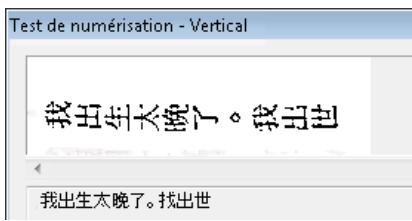
La fenêtre Contrôle de l'image apparait verticalement. La fenêtre Test de numérisation reste horizontale mais l'image subit une rotation.
Definir le SYMBOL des caracteres NON reconnus
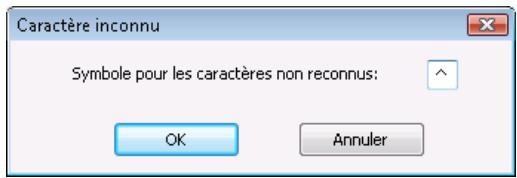
Si des caractères ne sont pas correctement reconnus par l'IRISPen, ils sont par défaut représentés par un tilde (le symbole "~") dans les résultats de reconnaissance. Si vous le souhaitez, vous pouvez définir un autre symbole.

Pour définir un symbole personnalisé pour les caractères non reconnus:
- Dans la fenêtre principale de l'application, sélectionnez l'option Caractère inconnu à partir du menu Configuration.
Caractère inconnu...
- Remplacez le symbole dans le champ requis, puis cliquez sur OK pour confirmer.
Reempler les LIGNES verticales
L'IRISPen est capable de détecter et de remplacer les lignes verticales qui séparent les données, par ex. dans les colonnes d'un
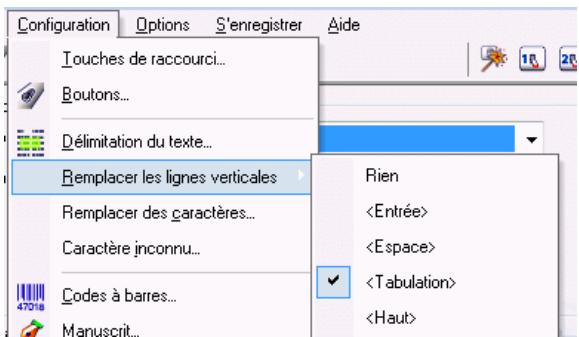
tableau. Par défaut, le calculi relplace les lignes verticales par la commande <Tabulation>. Cela signifie que chaque fois qu'il rencontres une ligne verticale pendant le scanning, il exécute une tabulation dans l'application cible. Si votre application cible est un tableau, la <Tabulation> fait passer votre CURSEUR vers la cellule suivante et les différentes données sont insérées dans des cellules distinctes.
Une série de commandes clavier sont proposées pour la conversion, mais vous pouvez aussi remplacer les lignes par des caractères ou des combinaisons de caractères et de commandes clavier.
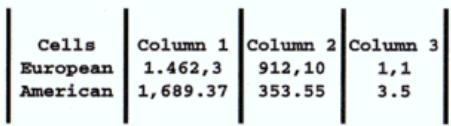
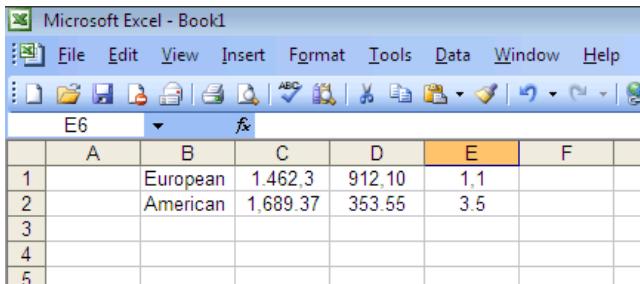
Pour remplacer les lignes verticales dans l'application cible:
- Dans la fenêtre principale de l'application, sélectionnez Remplacer les lignes verticales dans le menu Configuration, puis sélectionnez l'une des commandes clavier proposées (par défaut, la commande est sélectionnée).
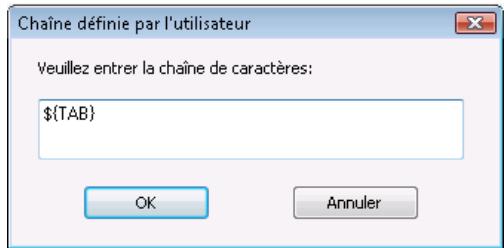
Sélectionnez Défini par l'utilisateur pour introduire votre propre conversion, puis cliquez sur OK pour confirmer. Vous pouvez executer n'importe qu'elle commande clavier, ajouter des caractères, ou executer n'importe qu'elle combinaison de ces opérations. Sélectionnez Défini par l'utilisateur pour introduire votre propre conversion, puis cliquez sur OK pour confirmer. Vous pouvez exécuter n'importe quelle commande clavier, ajouter des caractères, ou exécuter n'importe quelle combinaison de ces opérations.
Astuce: Si votre tableau ne contient pas de barres verticales, le plus facile est de les ajouter rapidement manuellement sur le document à l'aide d'une latte.
Programmer des touches de raccourci
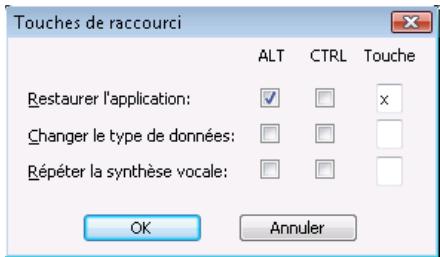
L'IRISPen vous permet de programmer des touches de raccourci pour l'exécution des commandes suivantes:
- Restaurer l'application (rouvrir la fenêtre principale de l'application)
- Changer de type de données (passer du type de données courant au type de données suivant - voir: Paramètres de base, Options de lecture, Type de données)
Ceci permettra de faciliter et accélérer votre travail.
Pour programmer les touches de raccourci:
- Dans la fenêtre principale de l'application, sélectionnez Touches de raccourci à partir du menu Configuration.
Touches de raccourci...
- Définissez une touche de raccourci pour la(les) commande(s) disponible(s). Opérez comme suit:
- Sélectionnez la touche ALT ou la touche CTRL
- introduisez la touche du clavier à utiliser dans le champ
Touche
Par ex. : ALT+X pour restaurer l'application.
N'utilisez pas des combinaisons de touches qui sont déjà utilisées en standard dans votre application cible, telles que : Ctrl+V dans Microsoft Word.
- Cliquez sur OK pour confirmer.
Bande de numérisation 7
barred'etat 22
Boutons du stylo. 39
Calibration. 23
Calibration du stylo 23
caractères de petite taille. 46
caractères inconnus. 50
caractères non reconnus. 50
caractères rejets/ non reconnus...50
colonnes. 50
Configuration d'usine 43
Configuration minimale requise...11
couleur invisible 7
Déinstallation. 16
destination 36
données à litre. 33
enregistrement 17
Enregistrement produit 17
enregistrer une configuration.....43
expérimenter le stylo scanner....9
fenêtre de contrôle de l'image.....21
Fenêtre de l'application. 20
fenêtre de test de numérisation...26
gauchers. 47
image 34
Image en niveaux de gris 22
image en noir et blanc. 26
Installation (logiciel) 11
Installation (matériel) 14
Interface utilisateur 20
IRISPen 3
jaune 7
langue de l'interface utilisée...25
langues asiatiques 48
Lignes verticales 50
modles. 28
numérique. 33, 45
numérisation 7
Options de lecture. 33, 36
paramètres (enregistrer) 43
paramètres (personnaliser)......43
paramètres (rétablir) 43
Personnaliser une configuration...43
Position du stylo 7
prérglages 28
presse-papiers 36
Programmer des touches de raccourci 52
Programmer les boutons du stylo 39
remplacements des lignes verticales...50
résultats de la reconnaissance....26
rétablir les paramètres d'usine.... 43
Rétablir une configuration 43
scanner. 7
scroller de droite à gauche. 47
Signal sonore. 40
stylo scanner. 6
support 16
support produit. 16
Tenir le stylo en main. 7
pseudo 33
texte écrit de droite à gauche......47
texte vertical. 48
Touches de raccourci 52
type de données 33
Utiliser le stylo scanner 7
Utiliser l'IRISPen. 7,9
Vérifier la numérisation. 9